
middlemoon
AWS - EC2 인스턴스 생성해서 SSH에 AWS 연결하기(1) 본문
지금 진행하려는 방향은 아래와 같다.
1) AWS EC2 인스턴스 생성하기
2) SSH를 실행시켜 인스턴스 계정과 연동
3) Docker 초기 환경 셋팅
SSH 실행에 필요한 에플리케이션
맥용
iTerm2 - macOS Terminal Replacement
iTerm2 by George Nachman. Website by Matthew Freeman, George Nachman, and James A. Rosen. Website updated and optimized by HexBrain
iterm2.com
윈도우
PuTTY
Mac 컴퓨터 용 최고급 에뮬레이터 도구
putty.softonic.kr
필자는 맥 환경에 최적화 되었으므로 맥환경에서 진행하려한다.
이 과정을 진행하는 이유는 AWS + Docker + Jenkins(예정) 을 토대로 배포과정을 공유하려한다.
간단하게 AWS EC2는 가상의 컴퓨터를 만들어주는 한대의 서버를 만드는 작업이라 생각하면 될 것이고
Docker는 images라는 개념의 파일들이나 하나의 에플리케이션으로 각각 기능에 맞게 사용할수 있는 파일화 된 개념이라 생각하면
편할것이다.
우선 AWS EC2에 관한 인스턴스 부터 생성을 해보려 하는데, AWS를 사용하기 위해서는 당연히 가입이 이루어져야한다.
가입절차는 생략하고, 인스턴스 부분부터 생성하는 과정을 기술해보려한다.
먼저, EC2 > 인스턴스 > 인스턴스 시작에 들어오게 되면
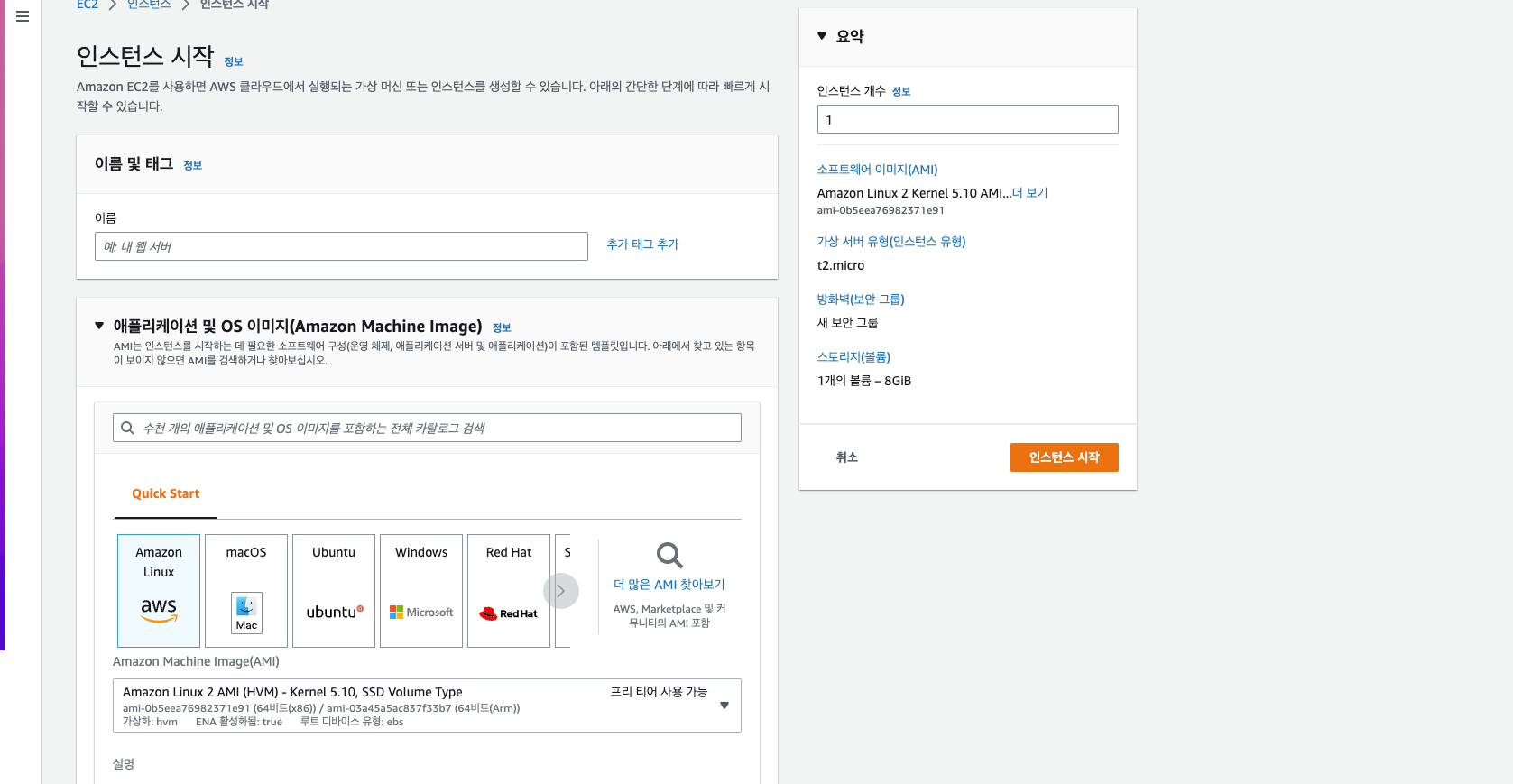
다음과 같은 환경이 나오게 되는데
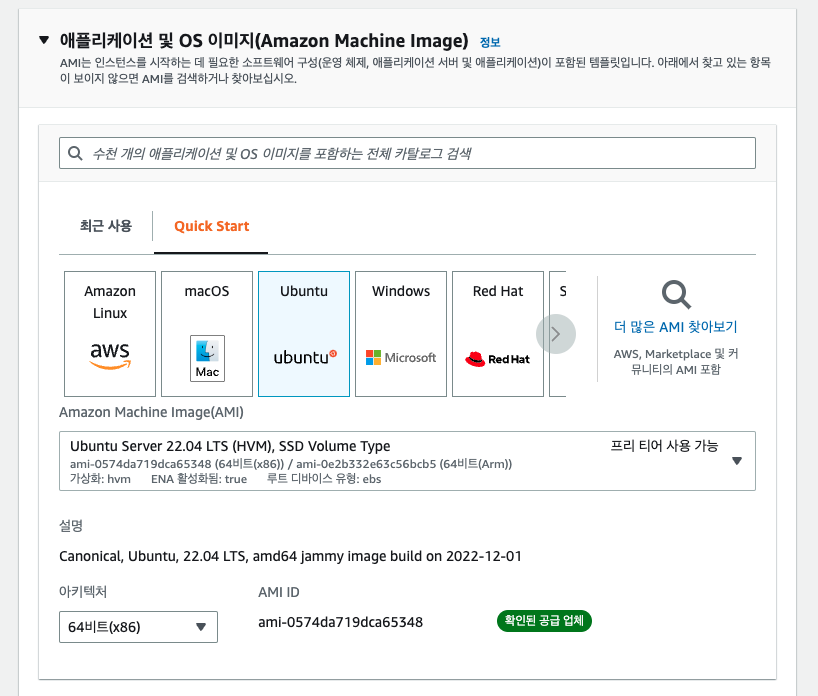
애플리케이션 및 OS 이미지 -> Ubuntu 환경에서 진행
AMI ->
우분투 환경으로 아래와 같이 진행한다.
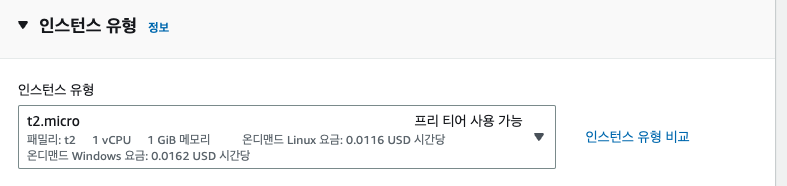
인스턴스 유형은 따로 설정하지 않는다.
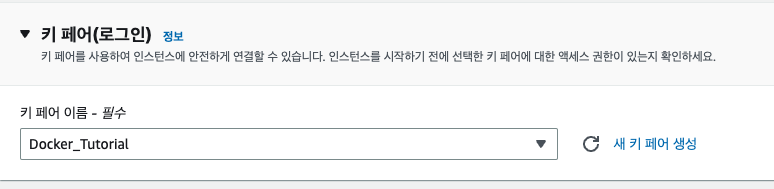
키 페어는 .pem 형식에 맞게 본인이 사용하고자하는 키 페어 이름을 설정해주고 생성버튼을 누른다.
키 페어는 굉장히 중요하니 분실하거나 함부로 남용되면 안되기 때문에 권한 설정도 추가로 해줘야한다
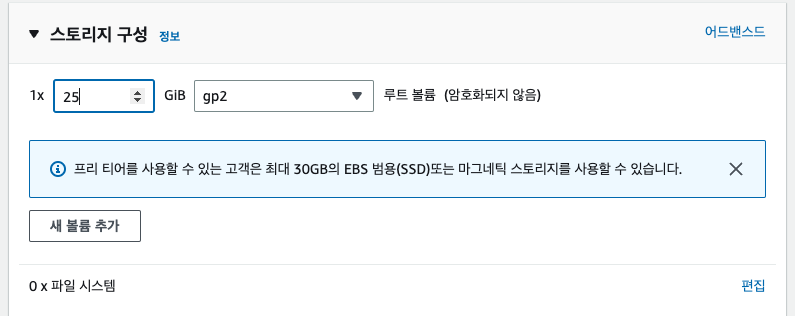
그 후 인스턴스 정보에 내가 만든 정보들이 뜨는것을 볼수 있다
그 다음 우측 상단에 연결을 눌러 SSH 클라이언트에 다음과 같이 접속한다
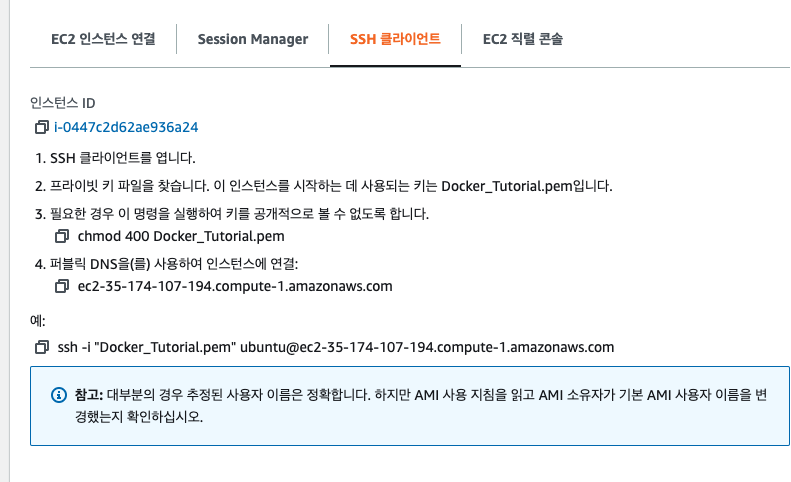
여기부터는 만들어진 키 페어를 ssh에 접근하여 AWS 서버에 접근하는 방식이다.
1) 키 페어를 저장한 공간으로 ssh환경에 들어간다.
ssh 명령어를 복사하고 들어가면 새로운 환경에 생긴다 아래와 같이 ubuntu@ip-* 에 해당하는 환경을 볼 수 있다.
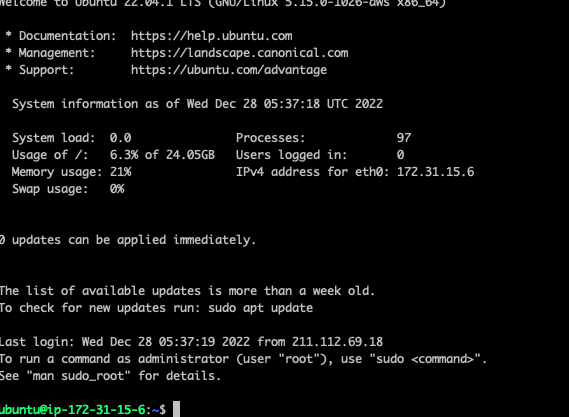
다음 시간에는 Docker를 SSH 환경내에서 설치한 다음 AWS에 직접 접속하는 환경까지 구성해볼 예정이다
내용이 너무 길어 다음 내용들은 따로 만들예정이니 천천히 보며 적용을 해보면 좋을 것 같다.
다음 작업 내용 으로 바로 가기
https://middlemoon.tistory.com/64
Docker - EC2 인스턴스 생성해서 SSH에 AWS 연결하기(2)
이번 시간은, 저번시간에 이어서 새로만든 AWS 서버안에 Docker를 명령어로 이용해 설치할 예정이다. 지금은 ubuntu라는 버전에서 Docker를 설치하는 과정을 담았으니, 혹시나 도커에 대해 더욱 공부
middlemoon.tistory.com
'DevOps > AWS' 카테고리의 다른 글
| AWS ECS( Elastic Container Service) 로 배포하기 (0) | 2026.01.09 |
|---|---|
| AWS ECR(Elastic Container Registry) 생성하기 (0) | 2026.01.06 |
| AWS Lambda, API Gateway 를 활용하여 비대칭키 발급 구현 (0) | 2025.12.04 |
| AWS Bastion Host의 연결과 Jenkins 파이프라인 설계 - 프로젝트 (2) (0) | 2025.10.21 |
| AWS 클라우드의 VPC 구성부터 EC2 생성까지 - 프로젝트(1) (1) | 2025.10.15 |


